

Конструктор гардеробных систем
Спроектируйте онлайн идеальную гардеробную систему самостоятельно прямо на нашем сайте. Это простой и эффективный способ создать уникальное пространство для вашего дома.
- Планирование прямо из дома
- Создание уникального пространства
- Решение для любой комнаты
- Бесплатный онлайн конструктор
- Простой и наглядный проект

Шаги по проектированию в конструкторе
Видеоинструкция по проектированию гардеробных систем
Чтобы вам еще удобней и легче было пользоваться бесплатным 3D-конструктором гардеробной системы Larvij, мы сняли для вас подробную видеоинструкцию! В ней мы показали и разъяснили каждый шаг работы в программе. Вы убедитесь, что спроектировать гардеробную очень легко!
Как работать с онлайн-конструктором гардеробных систем?
Дальше мы пошагово разберём, как работать в планировщике, детально рассмотрим каждый этап — от задания базовых размеров до расстановки основных элементов наполнения и финального расчёта проекта. Вы быстро освоите все инструменты и сможете самостоятельно создать гардеробную своей мечты.
Этап 1. С чего начать: размеры и стены
Для того что бы создать проект гардеробной самостоятельно в начале работы необходимо задать размеры помещения. Размещать элементы можно на трех стенах. К одной основной стене можно добавить две дополнительные. Размер стен можно поменять, потянув их за стрелочки, или ввести их значение вручную. Не забудьте нажать клавишу Enter, чтобы поле ввода приняло значение. Также следует указать высоту стен.

Этап 2. Обзор рабочего пространства
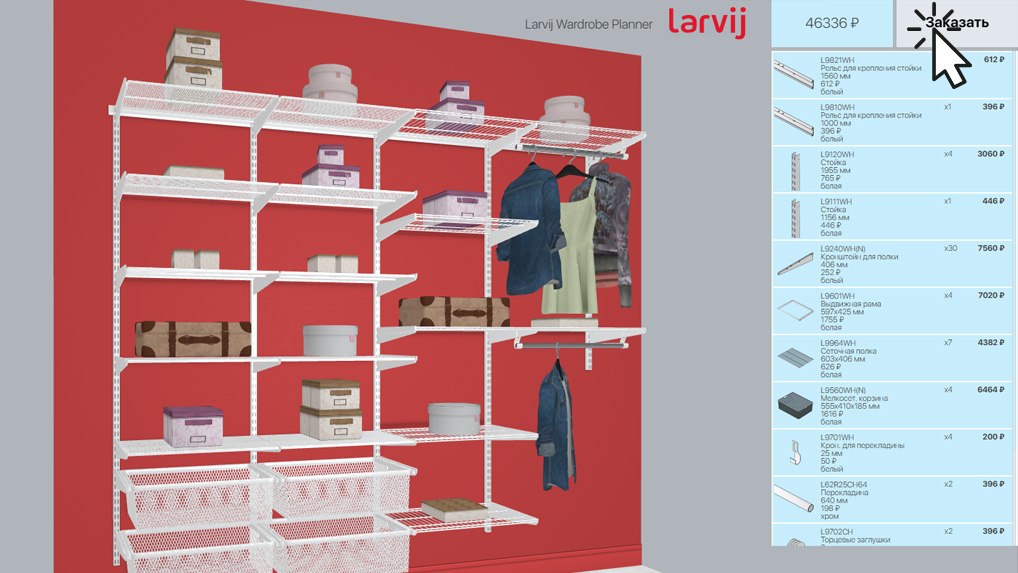
Перед вами появляется рабочее пространство планировщика гардеробной системы. Слева расположено меню элементов, внизу — основное меню, в правом верхнем углу отображается стоимость проекта, нажав на которую можно увидеть список всех элементов с ценами. Саму комнату можно вращать, зажав левую кнопку мыши, приближать/отдалять вращением колесика и перемещать, двигая мышку с зажатым колесиком.

Этап 3. Элементы гардеробной и их размеры
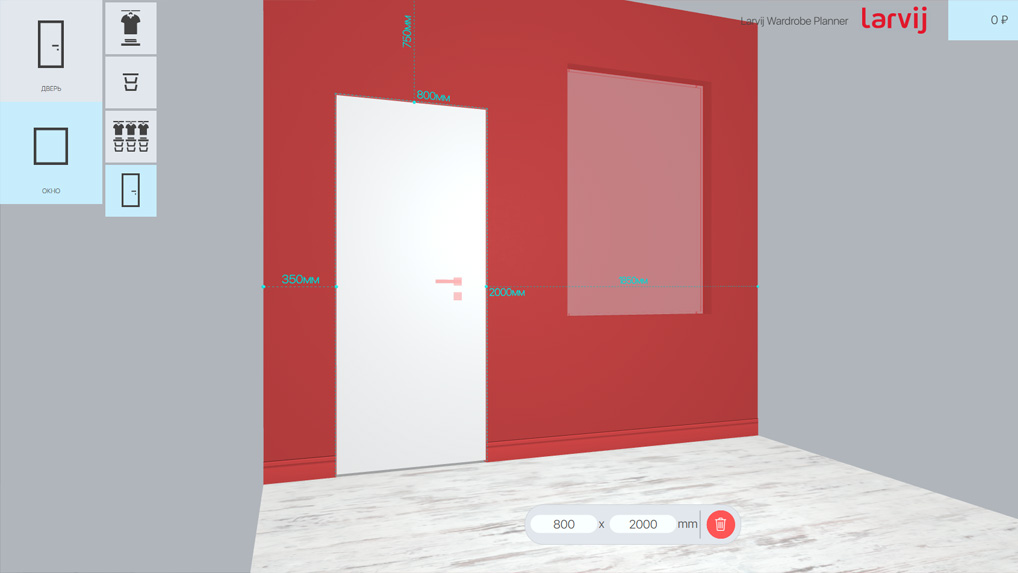
Все основные элементы гардеробной объединены в категории: гардеробная система, металлические тумбы (стеллажи) и готовые решения. Также в меню проектировщика есть категория с дверями и окнами. Их тоже можно поместить на одну из стен комнаты. Размер меняется в основном меню при выделенном элементе.

Этап 4. Как добавлять и управлять элементами
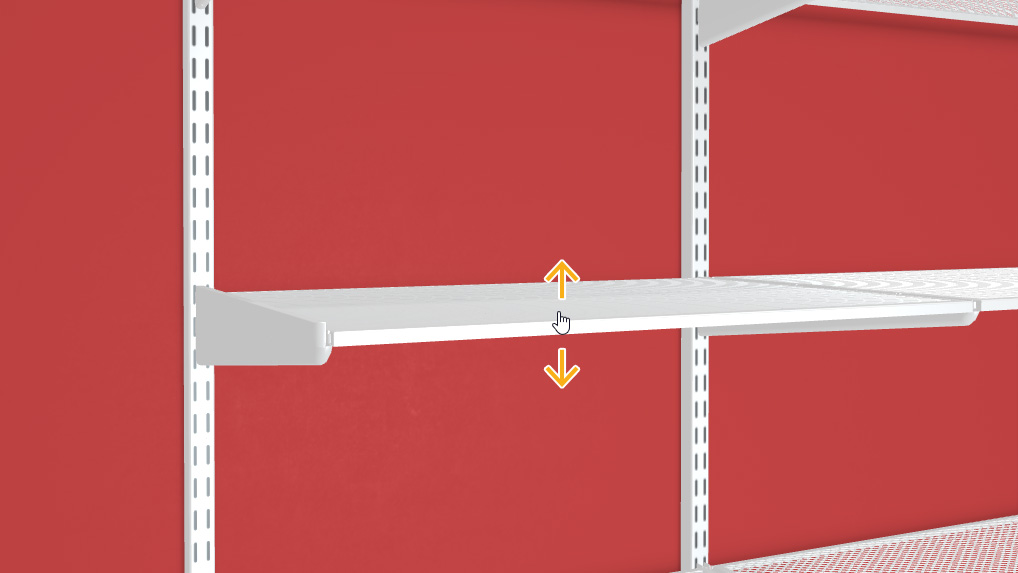
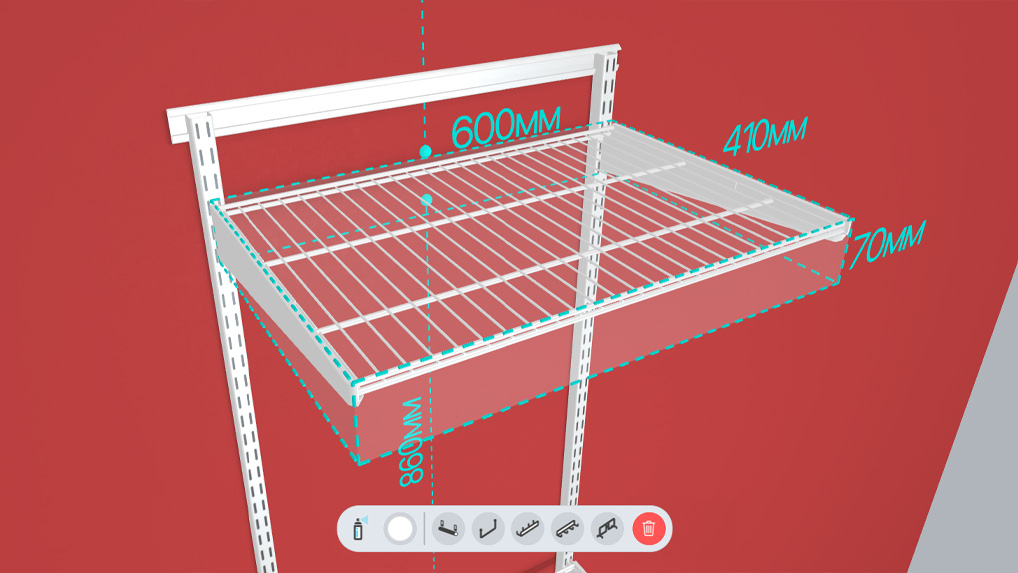
В нашей программе для проектирования элементы в категориях объединены в группы. Чтобы поместить элемент, его нужно потянуть мышкой с зажатой левой кнопкой на одну из стен комнаты. Элемент зафиксируется на стене со всеми крепежами, как только вы отпустите кнопку. Потянув за стойку или рельс, можно перемещать всю систему. Если выделить элемент и тянуть его, перемещаться будет только он. Также при выделенном элементе в основном меню отображаются дополнительные свойства этого элемента. Например, к проволочной полке можно добавить штангу для одежды, а к полке-корзине — пластиковые разделители. При выделенной системе или элементе в основном меню можно поменять цвет всей системы. Здесь же можно найти кнопку Удалить, которая дублируется клавишей Delete и применяется к выделенным элементам.


Этап 5. Настройки комнаты и окружения
Для того чтобы вернуться к основному меню, необходимо снять выделение. Нажмите левой кнопкой мыши в любую область рабочей зоны свободной от элементов. В основном меню можно вернуться к установке размеров стен, задать их цвет, выбрать напольное покрытие, включить/выключить отображение вещей.

.jpg)
Этап 6. История действий и управление проектом
Стрелками Назад, Вперед можно отменять или повторять действие. Данная функция дублируется клавишами Ctrl+Z и Ctrl+Y. В дополнительном меню можно создать новый проект, сохранить имеющийся, скачать картинку внешнего вида системы, скачать спецификацию в PDF или CSV формате.
.jpg)
Этап 7. Оформление заказа
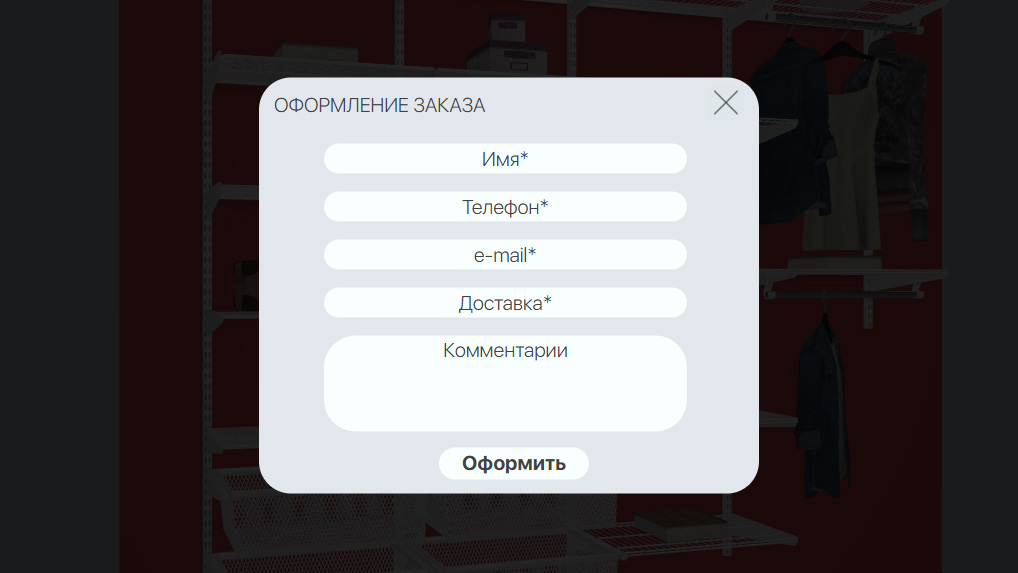
После окончания планирования системы хранения для гардеробной комнаты вы можете заказать систему, заполнив простую форму.